
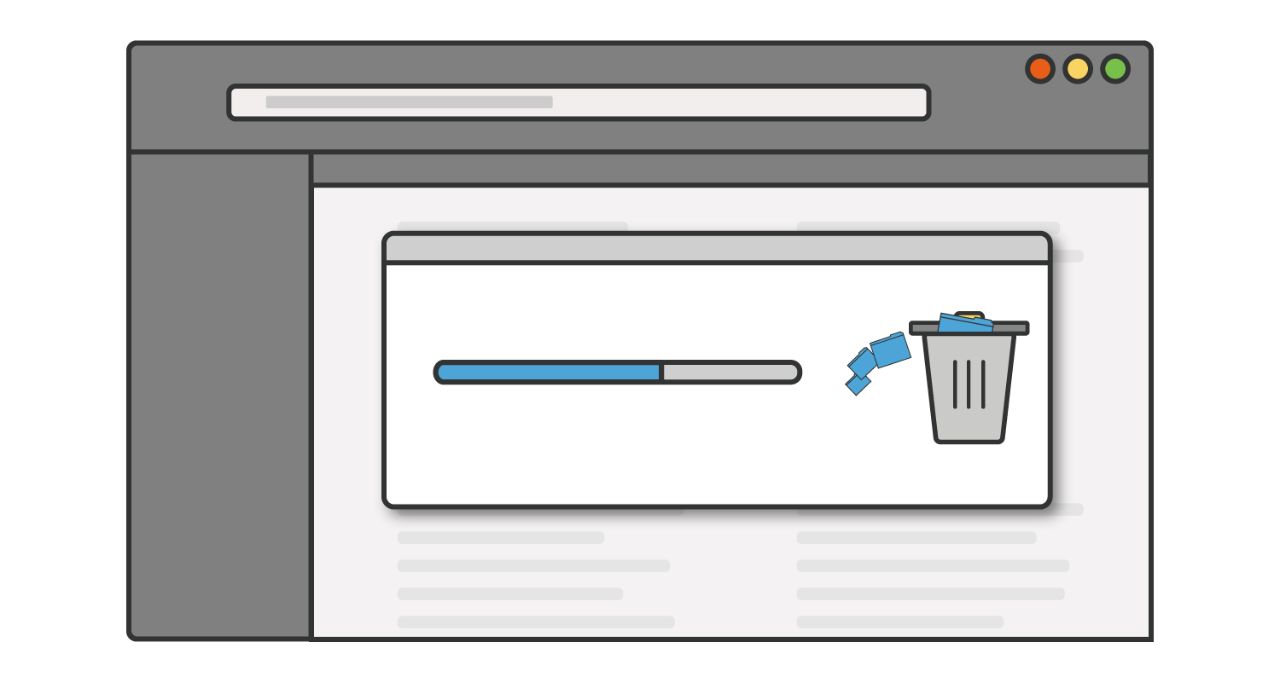
Se o seu computador ou notebook está com pouco espaço de armazenamento e pode estar infectado por vírus, você pode seguir estes passos para limpar o sistema e melhorar o desempenho sem a necessidade de formatá-lo:
Faça Backup dos seus Arquivos Importantes:
Antes de começar qualquer procedimento, é importante fazer backup dos seus arquivos importantes para evitar a perda de dados caso algo dê errado durante o processo de limpeza.
Execute uma Verificação Antivírus Completa:
Use um software antivírus confiável para realizar uma verificação completa do seu sistema. Isso ajudará a identificar e remover qualquer vírus ou malware que possa estar comprometendo o desempenho do seu computador.
Desinstale Programas Não Utilizados:
Abra o Painel de Controle (no Windows) ou as Configurações (no macOS) e navegue até a seção de Programas ou Aplicativos. Desinstale qualquer programa ou aplicativo que você não esteja mais utilizando para liberar espaço em disco.
Limpe Arquivos Temporários e de Cache:
Use utilitários de limpeza de disco, como o “Limpeza de Disco” no Windows ou o utilitário “Utilitário de Disco” no macOS, para remover arquivos temporários, caches e outros dados desnecessários que estejam ocupando espaço em disco.
Desative Programas Inicializados com o Sistema:
Verifique e desative programas desnecessários que são inicializados automaticamente junto com o sistema operacional. No Windows, você pode usar o Gerenciador de Tarefas para gerenciar os programas de inicialização. No macOS, vá para Preferências do Sistema > Usuários e Grupos > Itens de Login.
Use um Software de Otimização do Sistema:
Considere usar um software de otimização do sistema, como o CCleaner (para Windows) ou o CleanMyMac (para macOS), para limpar arquivos desnecessários, desinstalar programas indesejados e otimizar o desempenho do seu computador.
Atualize seus Drivers e Software:
Mantenha seus drivers de hardware e software atualizados para garantir compatibilidade e desempenho máximo. Verifique regularmente por atualizações de drivers e instale as mais recentes disponíveis.
Verifique o Status do Disco Rígido ou SSD:
Use utilitários de diagnóstico de disco para verificar o status de saúde do seu disco rígido ou SSD. Se você encontrar problemas, considere substituir o disco antes que ocorram falhas completas.
Reinicie o seu Computador Regularmente:
Por fim, certifique-se de reiniciar o seu computador regularmente para liberar memória e recursos do sistema. Isso pode ajudar a resolver problemas de desempenho causados por processos em execução em segundo plano.
Seguindo este guia passo a passo, você pode liberar espaço em disco e remover vírus internamente do seu PC ou notebook sem a necessidade de formatá-lo. Lembre-se de realizar essas etapas regularmente para manter o desempenho do seu sistema e garantir uma experiência de computação segura e livre de problemas.


+ There are no comments
Add yours