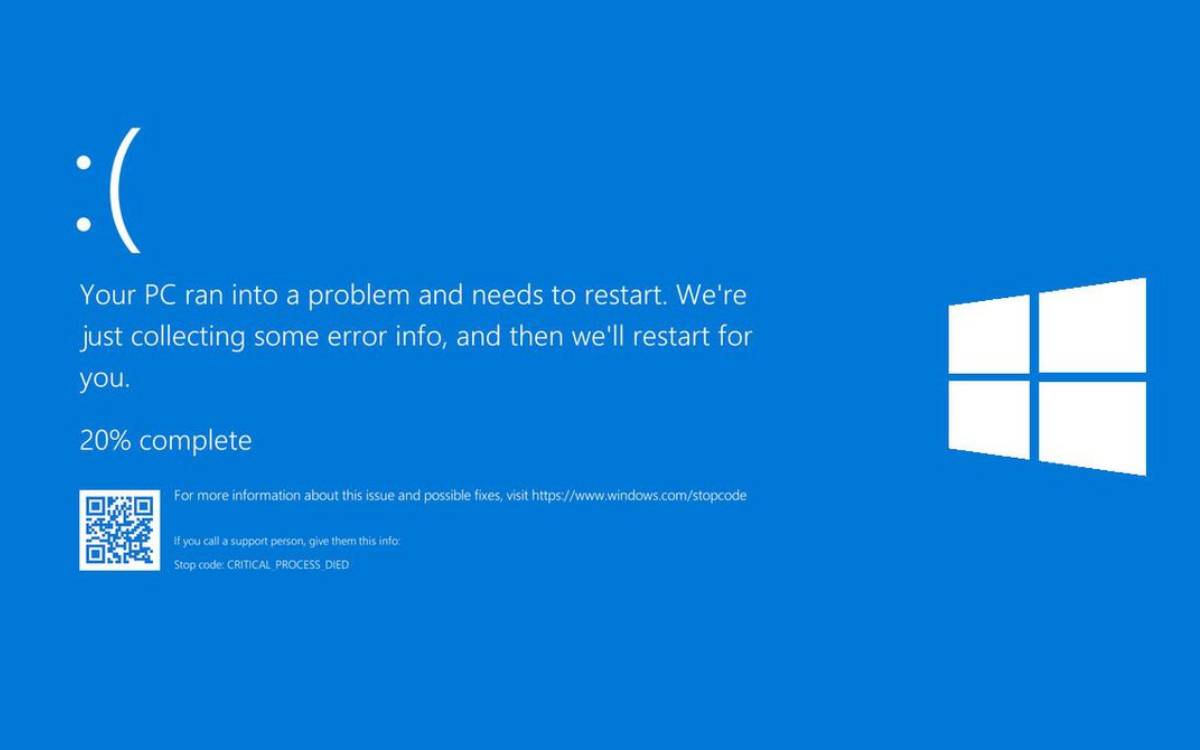
Quando um PC não consegue iniciar corretamente, pode ser devido a vários problemas, que vão desde falhas de hardware até problemas de software. Abaixo estão algumas maneiras de resolver problemas de inicialização do PC:
1. Verificar Conexões de Hardware
-
Verificar Cabos: Certifique-se de que todos os cabos de alimentação e dados estejam conectados corretamente.
-
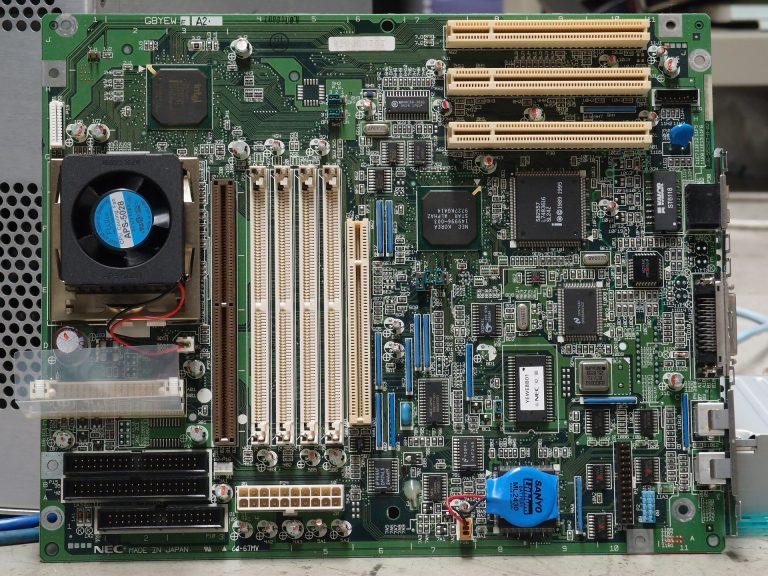
Reseating Componentes: Remova e reconecte componentes como RAM, placas de vídeo e discos rígidos para garantir que estejam bem encaixados.
-
Limpeza de Poeira: Limpe qualquer poeira dos componentes internos, especialmente os slots de RAM e as ventoinhas.
2. Verificar Mensagens de Erro
-
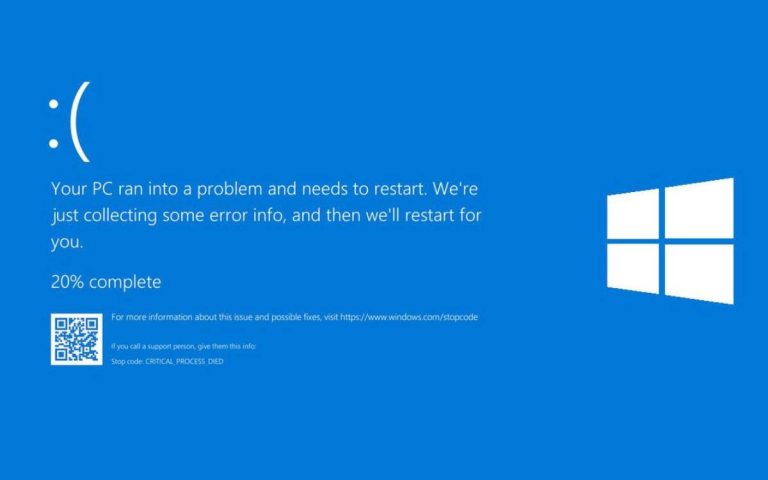
Anotar Erros: Preste atenção às mensagens de erro que aparecem na tela. Elas podem fornecer pistas importantes sobre o que está errado.
-
Código de Beep: Se o PC emite sons de beep durante a inicialização, consulte o manual da placa-mãe para entender o significado dos códigos de beep.
3. Configuração do BIOS/UEFI
-
Entrar no BIOS/UEFI: Durante a inicialização, pressione a tecla indicada para acessar o BIOS/UEFI (geralmente F2, F10, DEL, ESC).
-
Verificar Ordem de Boot: Certifique-se de que o disco rígido ou SSD contendo o sistema operacional está configurado como o primeiro dispositivo de boot.
-
Restaurar Padrões: Tente restaurar as configurações padrão do BIOS/UEFI.
4. Verificar a Mídia de Boot
-
Mídia de Instalação: Se estiver tentando inicializar a partir de um DVD ou USB, certifique-se de que a mídia esteja funcionando corretamente.
-
Recriar Mídia de Boot: Se a mídia de instalação estiver corrompida, recrie-a usando uma ferramenta confiável.
5. Reparar o Bootloader
Windows
-
Usar a Recuperação do Sistema:
-
Insira a mídia de instalação do Windows e inicialize a partir dela.
-
Selecione “Reparar o computador” e, em seguida, “Solução de Problemas”.
-
Selecione “Reparo de Inicialização”.
-
-
Usar o Prompt de Comando:
-
No ambiente de recuperação, abra o Prompt de Comando.
-
Execute os seguintes comandos:
Copiar código
bootrec /fixmbrbootrec /fixbootbootrec /scanosbootrec /rebuildbcd
-
Linux
-
Usar uma Live CD/USB:
-
Inicialize a partir de uma mídia Live Linux.
-
Abra o terminal e execute:
Copiar código
sudo grub-install /dev/sdasudo update-grub
-
6. Verificar o Disco Rígido/SSD
-
Ferramenta de Diagnóstico: Use ferramentas de diagnóstico do fabricante do disco para verificar a saúde do disco rígido ou SSD.
-
CHKDSK:
-
No ambiente de recuperação do Windows, abra o Prompt de Comando e execute:
Copiar código
chkdsk /f /r C:
-
7. Restaurar o Sistema
-
Ponto de Restauração:
-
Se o sistema operacional estiver acessível, use a Restauração do Sistema para voltar a um ponto anterior onde o sistema estava funcionando corretamente.
-
8. Reinstalar o Sistema Operacional
-
Backup de Dados: Certifique-se de fazer backup dos seus dados importantes antes de reinstalar o sistema operacional.
-
Reinstalação Limpa: Use a mídia de instalação do sistema operacional para realizar uma instalação limpa.
9. Verificar Problemas de Driver e Software
-
Modo de Segurança:
-
Inicialize o Windows em Modo de Segurança e desinstale drivers ou software recentemente instalados que possam estar causando problemas.
-
-
Atualizações:
-
Verifique se há atualizações de software e drivers que podem corrigir problemas de compatibilidade.
-
10. Diagnóstico de Hardware
-
Ferramentas de Diagnóstico: Use ferramentas de diagnóstico de hardware para verificar a RAM, a placa-mãe e outros componentes críticos.
-
Substituição de Componentes: Se um componente defeituoso for identificado, substitua-o por um novo.
Resolver problemas de inicialização pode exigir uma abordagem sistemática para identificar e corrigir a causa raiz. Seguindo essas etapas, você pode solucionar muitos problemas comuns de inicialização e restaurar a funcionalidade do seu PC. Se os problemas persistirem, pode ser necessário procurar ajuda profissional.



+ There are no comments
Add yours