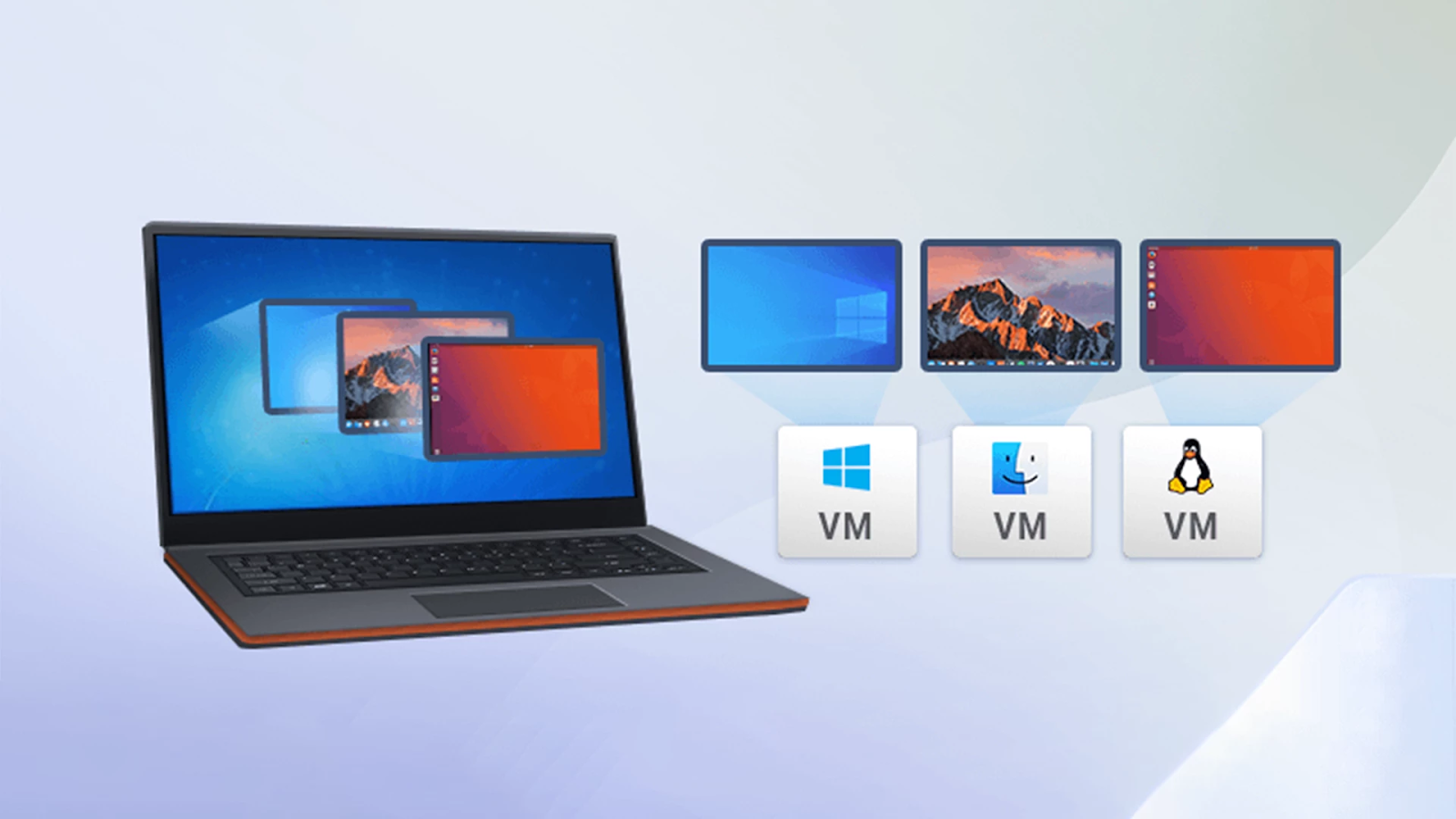
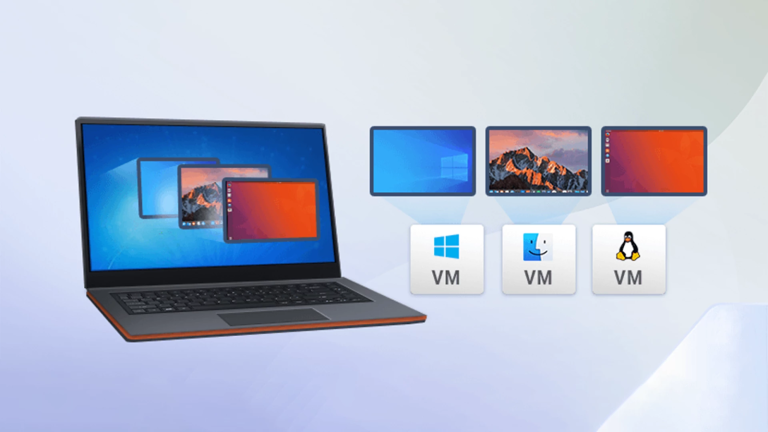
Instalar uma máquina virtual envolve alguns passos, desde a escolha do software de virtualização até a configuração da máquina virtual (VM) e a instalação de um sistema operacional nela. Abaixo estão as etapas gerais para instalar uma máquina virtual usando um dos softwares de virtualização mais populares, como VirtualBox, VMware ou Hyper-V.
1. Escolher e Instalar o Software de Virtualização
VirtualBox
-
Baixar VirtualBox:
-
Acesse o site oficial do VirtualBox: VirtualBox.org
-
Baixe a versão apropriada para seu sistema operacional (Windows, macOS, Linux).
-
-
Instalar VirtualBox:
-
Execute o instalador baixado e siga as instruções na tela.
-
Aceite os termos e condições e continue com a instalação padrão.
-
Reinicie o computador se solicitado.
-
VMware Workstation Player (para Windows e Linux)
-
Baixar VMware Workstation Player:
-
Acesse o site oficial da VMware: VMware.com
-
Baixe a versão gratuita do VMware Workstation Player.
-
-
Instalar VMware Workstation Player:
-
Execute o instalador baixado e siga as instruções na tela.
-
Aceite os termos e condições e continue com a instalação padrão.
-
Reinicie o computador se solicitado.
-
Hyper-V (para Windows)
-
Habilitar Hyper-V (somente disponível no Windows Pro, Enterprise e Education):
-
Abra o Painel de Controle e vá para “Programas” > “Ativar ou desativar recursos do Windows”.
-
Marque a caixa “Hyper-V” e clique em “OK”.
-
Reinicie o computador para concluir a instalação.
-
2. Criar uma Máquina Virtual
VirtualBox
-
Abrir VirtualBox:
-
Abra o VirtualBox a partir do menu Iniciar ou do ícone na área de trabalho.
-
-
Criar Nova Máquina Virtual:
-
Clique em “Novo” para iniciar o assistente de criação de VM.
-
Insira um nome para a VM e selecione o tipo e a versão do sistema operacional que você deseja instalar (por exemplo, Windows 10, Ubuntu, etc.).
-
Alocar memória (RAM) para a VM (recomenda-se pelo menos 2 GB para sistemas operacionais modernos).
-
Crie um disco rígido virtual (VDI) e aloque o espaço de armazenamento necessário.
-
-
Configurar a Máquina Virtual:
-
Depois de criar a VM, você pode ajustar configurações adicionais, como o número de CPUs, adaptadores de rede, etc., clicando em “Configurações”.
-
-
Instalar o Sistema Operacional:
-
Selecione a VM e clique em “Iniciar”.
-
Insira a mídia de instalação do sistema operacional (ISO) ou selecione um arquivo ISO do seu sistema operacional na janela que aparece.
-
Siga as instruções de instalação do sistema operacional.
-
VMware Workstation Player
-
Abrir VMware Workstation Player:
-
Abra o VMware Workstation Player a partir do menu Iniciar ou do ícone na área de trabalho.
-
-
Criar Nova Máquina Virtual:
-
Clique em “Create a New Virtual Machine”.
-
Selecione a mídia de instalação do sistema operacional (arquivo ISO ou disco físico).
-
Siga o assistente de criação, escolhendo as configurações de sistema operacional, nome da VM, local de armazenamento e tamanho do disco.
-
-
Configurar a Máquina Virtual:
-
Após criar a VM, você pode ajustar configurações adicionais clicando em “Edit virtual machine settings”.
-
-
Instalar o Sistema Operacional:
-
Selecione a VM e clique em “Play virtual machine”.
-
Siga as instruções de instalação do sistema operacional.
-
Hyper-V
-
Abrir o Hyper-V Manager:
-
Abra o Hyper-V Manager a partir do menu Iniciar.
-
-
Criar Nova Máquina Virtual:
-
No Hyper-V Manager, clique em “New” > “Virtual Machine” para abrir o assistente de criação.
-
Siga as etapas do assistente, fornecendo um nome para a VM e especificando a localização do arquivo.
-
Configure a memória, o adaptador de rede e o disco rígido virtual.
-
-
Configurar a Máquina Virtual:
-
Ajuste as configurações conforme necessário, como CPUs e outros recursos.
-
-
Instalar o Sistema Operacional:
-
Conecte a mídia de instalação (arquivo ISO ou disco físico) à VM.
-
Selecione a VM e clique em “Start”.
-
Siga as instruções de instalação do sistema operacional.
-
Seguindo essas etapas, você poderá criar e configurar uma máquina virtual com sucesso usando o software de virtualização de sua escolha. A instalação do sistema operacional na VM segue as mesmas etapas que a instalação em um computador físico, mas tudo ocorre dentro do ambiente virtual. Certifique-se de ajustar os recursos alocados para a VM de acordo com as necessidades do sistema operacional e dos aplicativos que você planeja usar.



+ There are no comments
Add yours